Anslut din Office 365-kalender
Med koppling till Office 365 kan du få alla dina kalenderbokningar synkade direkt med dina StörEj.
Förberedelser
Du behöver ha tre olika saker tillgängliga för att kunna ansluta din Office 365-kalender till växeln.
1: Först behöver du veta vilket system som er växel ligger i, det påverkar nämligen vilken webadress du skall använda för att för att koppla ihop kontona. Det finns 4 system, se lista över respektive websida att koppla ihop konton nedan:
- arcstel2.net - följ denna webadress: https://cloudcalendar.arcstel2.net/Account/Login.aspx
- dialectunified.se - Följ denna webadress: https://kalender.dialectunified.se/Account/Login.aspx
- dialectunified.net - Följ denna webadress: https://kalender.dialectunified.net/Account/Login.aspx
- dialectunified.com - Följ denna webadress: https://kalender.dialectunified.com/Account/Login.aspx
Tips! Du kan använda din PC-app för att ta reda på vilket system din växel ligger i.
2: Du behöver kunna ditt användarnamn och lösenord för Växeln (du fick denna information när du blev kund i lösningen).
-
- Användarnamn: Vanligast är din registrerade mailadress, eller ditt login ID på formen formen: [namn]@[företag].[serviceprovider].[system].[domain]. Har du inte denna information kan du få den av din support.
- Lösenord: Om du inte kan lösenordet till konto kan du återställa lösenordet din epost-adress.
3: Du behöver ditt användarnamn och lösenord för Office365-kontot (Du får det av din IT ansvarige på ditt företag)
Aktivera kopplingen
| Gå till rätt kopplings-websida för ditt system | ||
| Logga in med mailadress eller användarID och lösen ord till växeln | 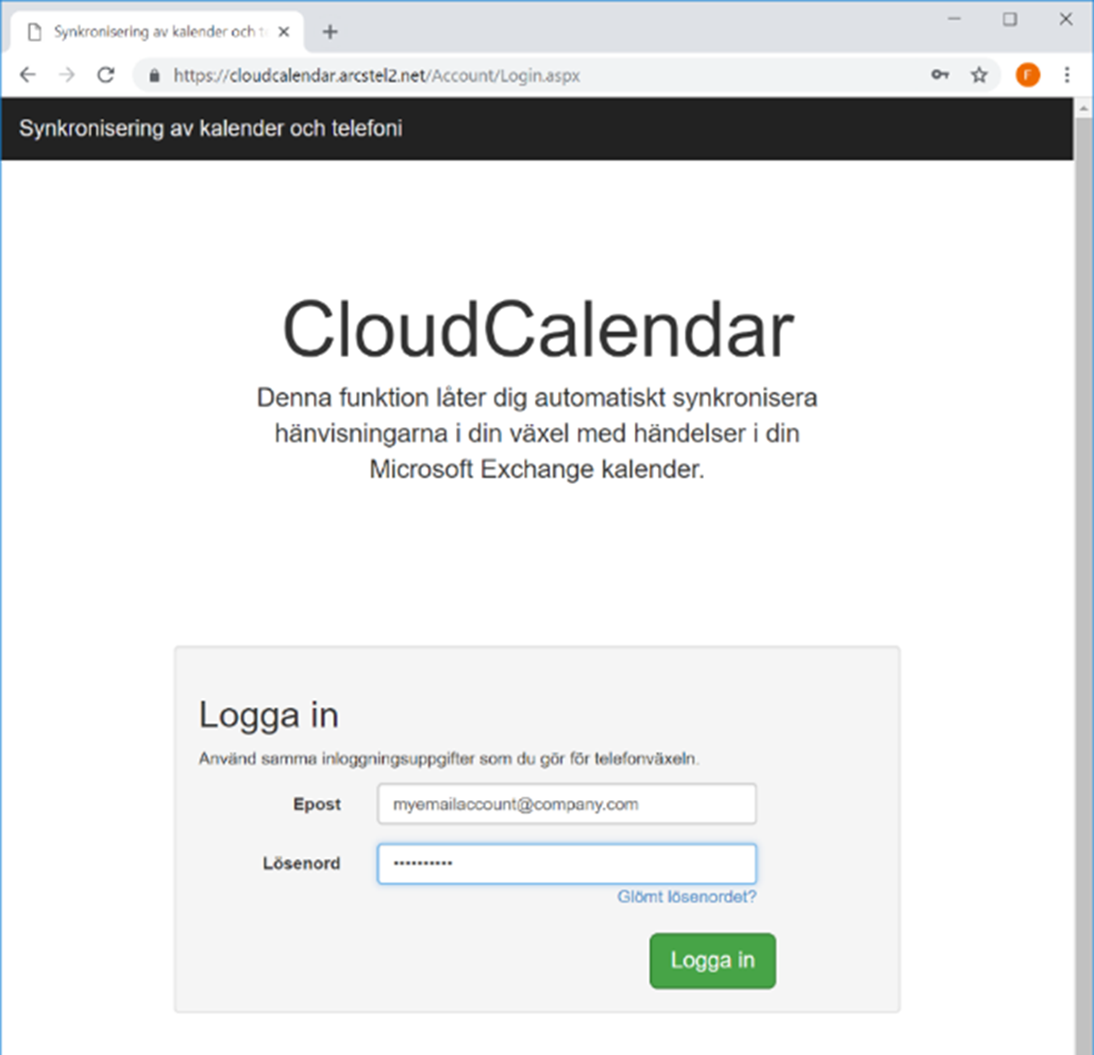 |
|
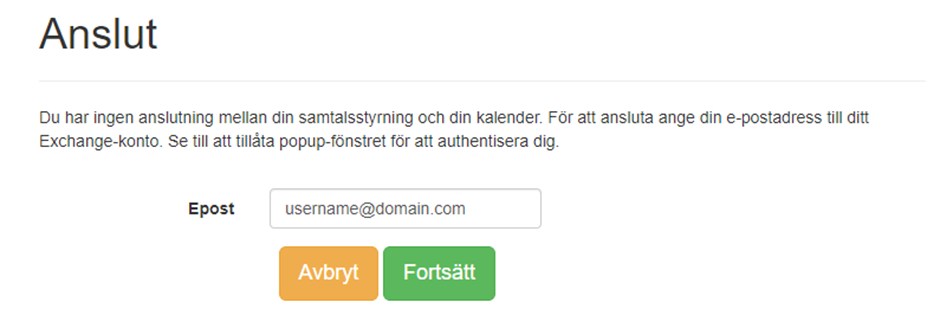
| Ange din mailadress som hör till ditt Office365-konto (Hör med IT ansvarig på ditt företag om du är osäker) |
|
|
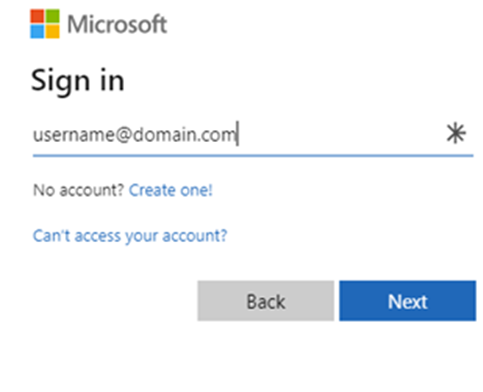
| I nästa steg kommer du till Microsofts inloggningssida där du anger din mailadress för att logga in i Office365. |
|
|
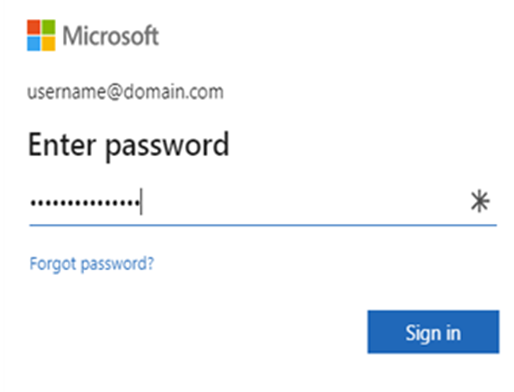
| Slutför sedan Office365-inloggningen genom att ange ditt lösenord. |
|
|
| När Office365-inloggningen är klar kommer du tillbaka till växelns anslutningssida, tryck på Fortsätt |
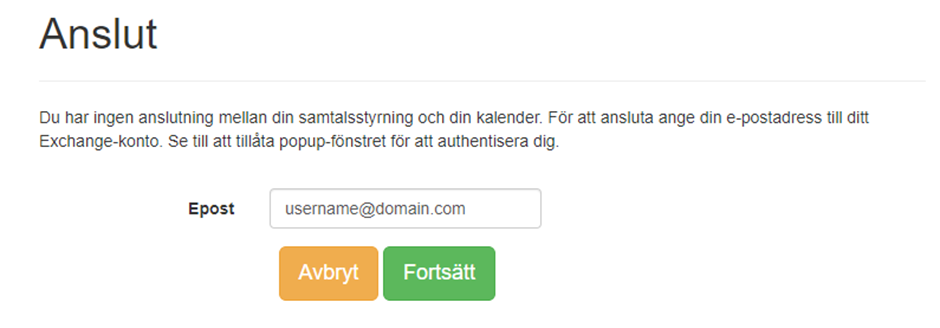
|
|
| Tryck Connect, klart! | 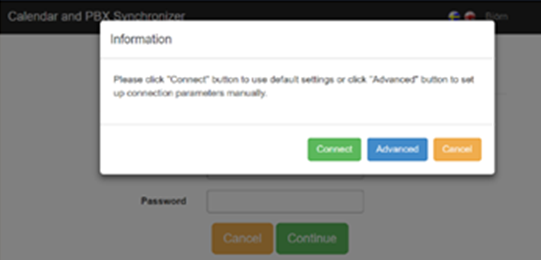 |
|
|
Du kan konfigurera kalenderkopplingen så att den fungerar som du vill:
Viktigt! Kopplingen måste känna till ditt Office365 lösenord, om du ändrar ditt lösenord så måste du uppdatera kalenderkopplingen med det nya lösenordet |
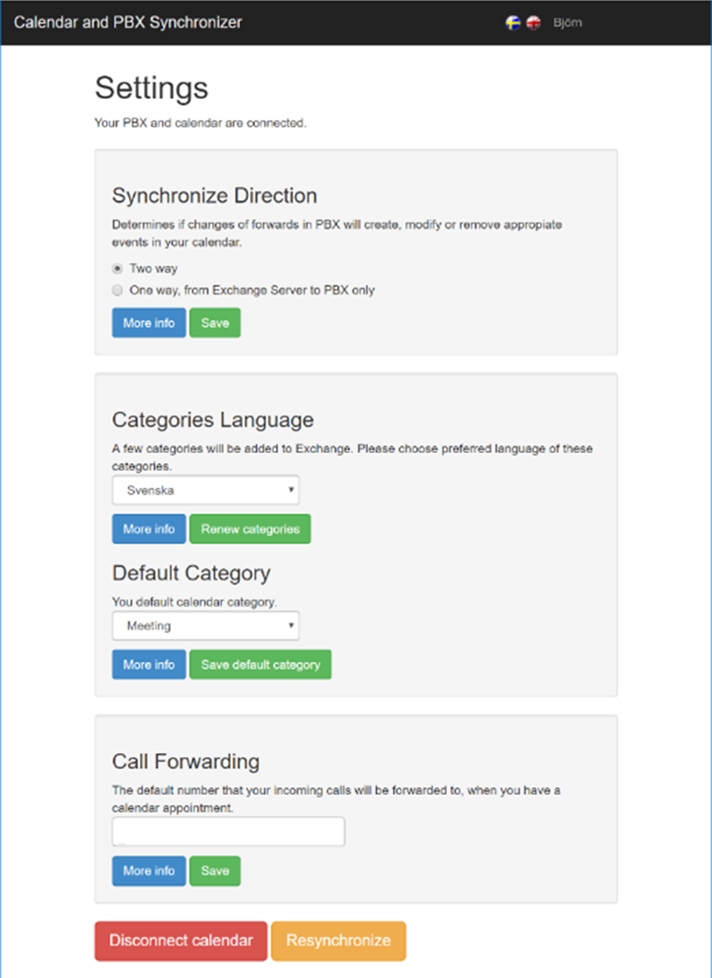 |
Stäng av kopplingen
| Gå till rätt kopplings-websida för ditt system | ||
| Logga in med AnvändarID och lösenord till växeln, sedan klickar du på den röda knappen Koppla från kalendern. Klart! | |
Läs mer: