Exempel tidsstyrt schema
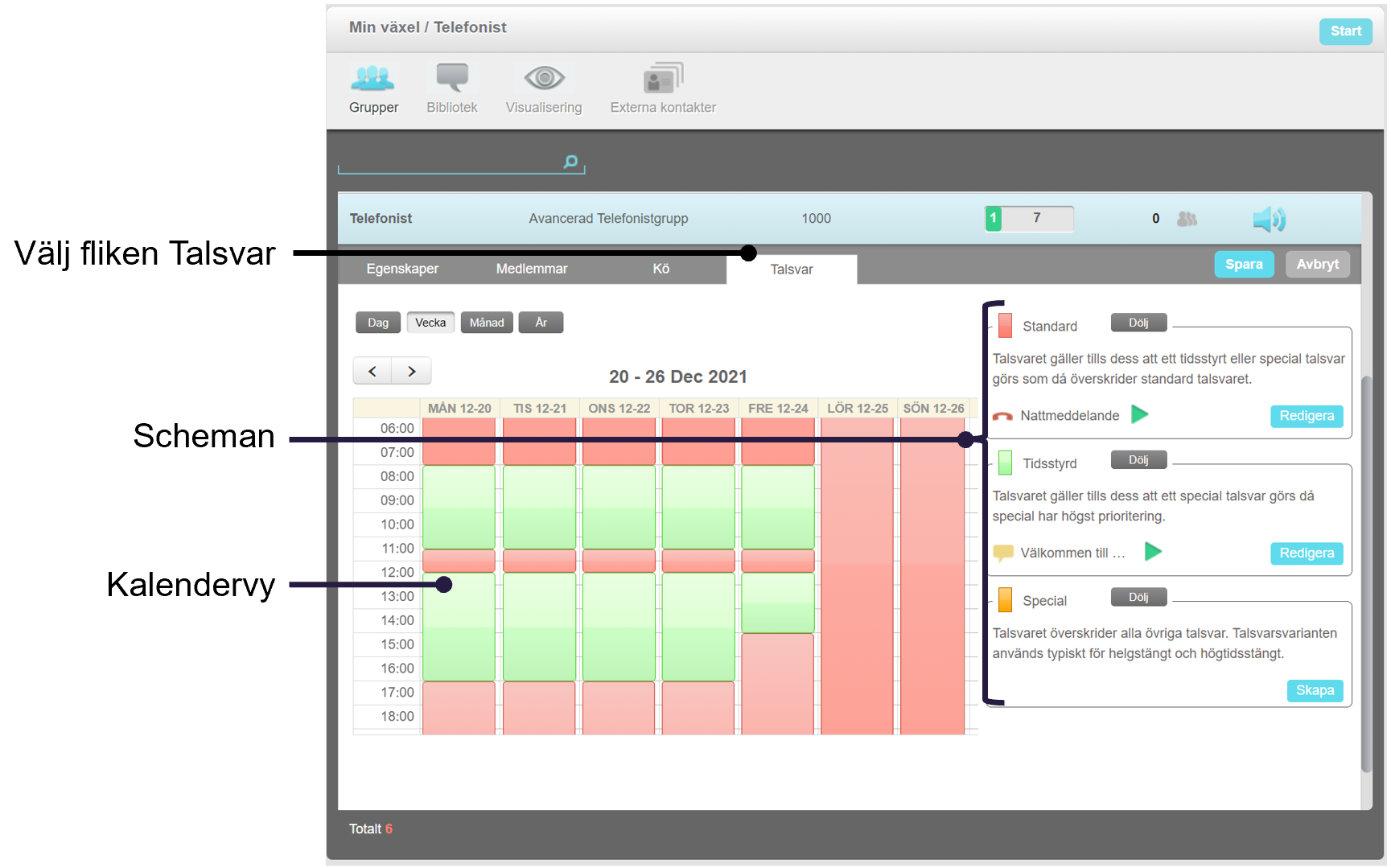
Exemplet börjar gruppen med att vara stängd hela tiden. Detta exempel fokuserar på att lägga schemat Tidsstyrd, dvs det schema som vanligtvis används för att definiera gruppens öppettider.
- Tryck på Redigera i ramen runt Tidsstyrd.
Välj IVR
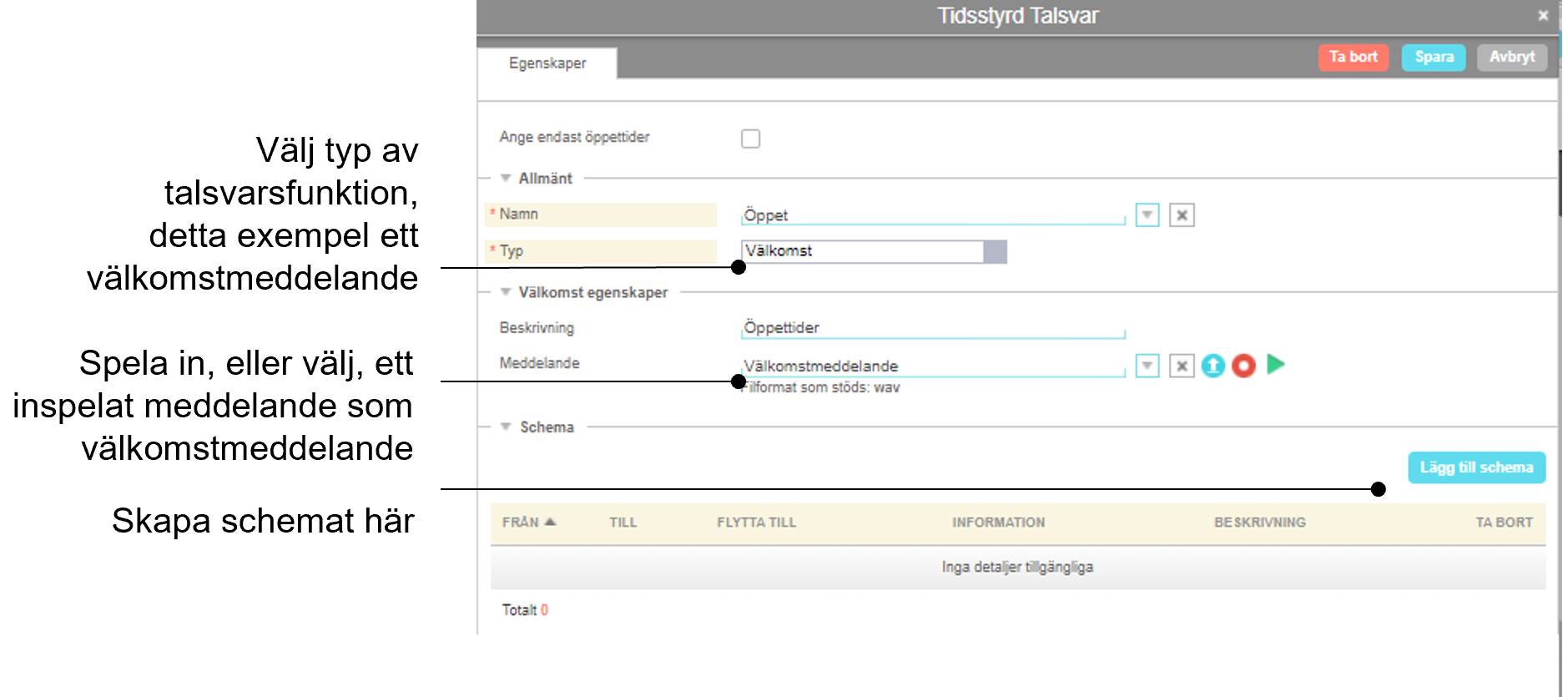
IVRen anger vad som skall hända med samtal under det tidsstyrda schemat. Varje typ av IVR/Talsvar innehåller en funktion som man väljer själv, du kan välja mellan:
- Välkomstmeddelande (spela ett meddelande, sedan lägga inringande i gruppens kö)
- Lägg på samtalet (spela ett meddelande, sedan lägga på samtalet)
- Vidarekoppla samtalet till annan grupp (flytta samtalet till en annan grupp)
- Meny (spela upp en meny där den inringande kan välja mellan 0 till 9, * och #) Till varje menyalternativ kan man sedan utföra samma funktioner som precis beskrivits.
I detta exempel skall vi ha en VälkomstIVR för att leda in de inringande till användargruppen under företagets öppettider (Tidsstyrt schema).
Du kan välja en redan existerande IVR i namnattributets dropdown-meny, eller skapa en ny genom att fylla i namn, välja typ = Välkomst och välja vilket meddelande du vill använda. Ifall du inte vill ha något meddelande klickar du istället i Ange endast öppettider.
Skapa en schemaläggning
I detta fall vill vi skapa ett veckoschema som innehåller öppettiderna för varje vecka.
- Klicka på Lägg till schema
- Klicka på Upprepad
- Fyll i veckoschemat
- Aktivera schemat från nu och tillsvidare
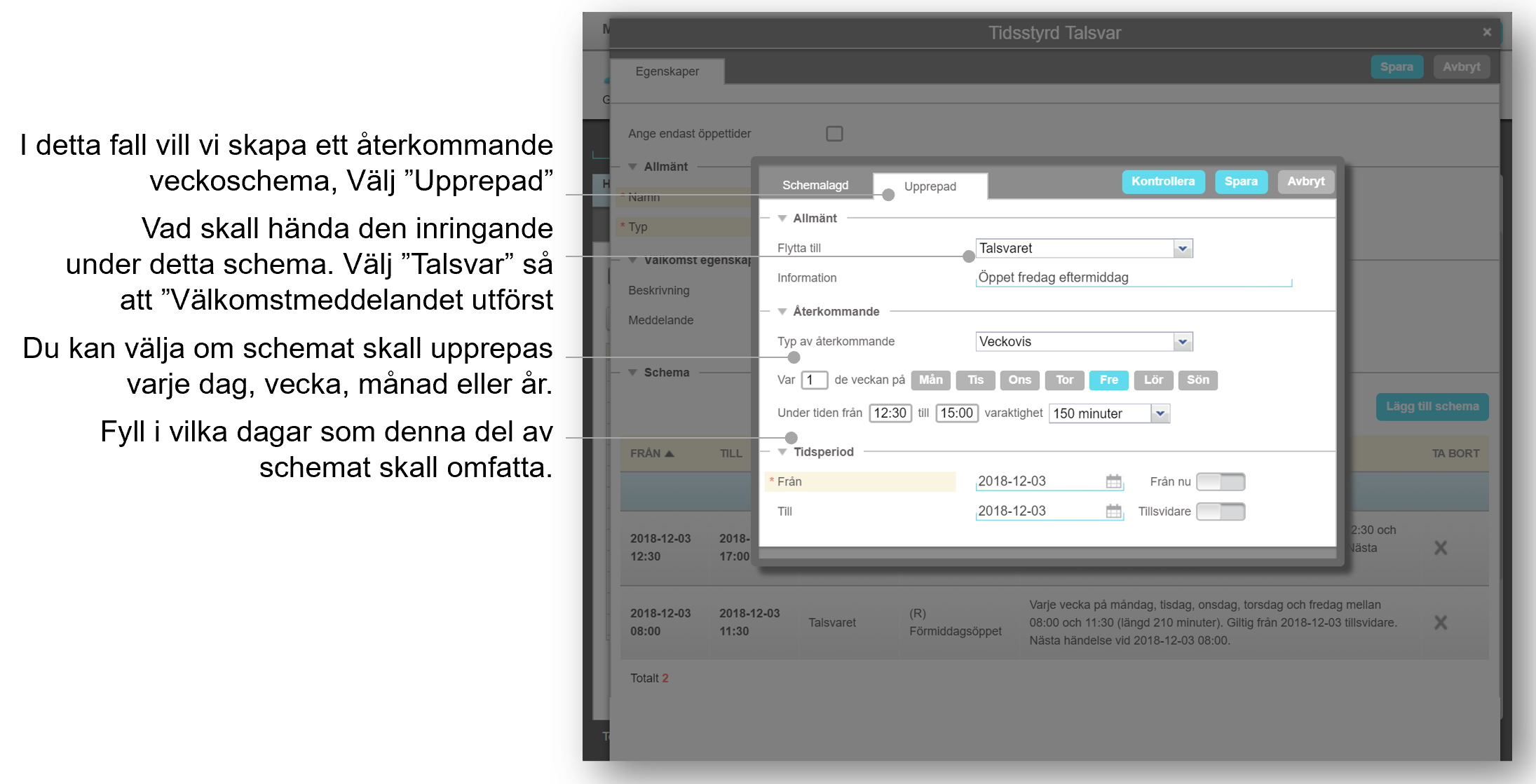
Notera att du kan använda tidsperioden denna funktion för att ha olika schemaläggning exempelvis under sommarmånaderna, jämfört med resten av året.
Flera scheman
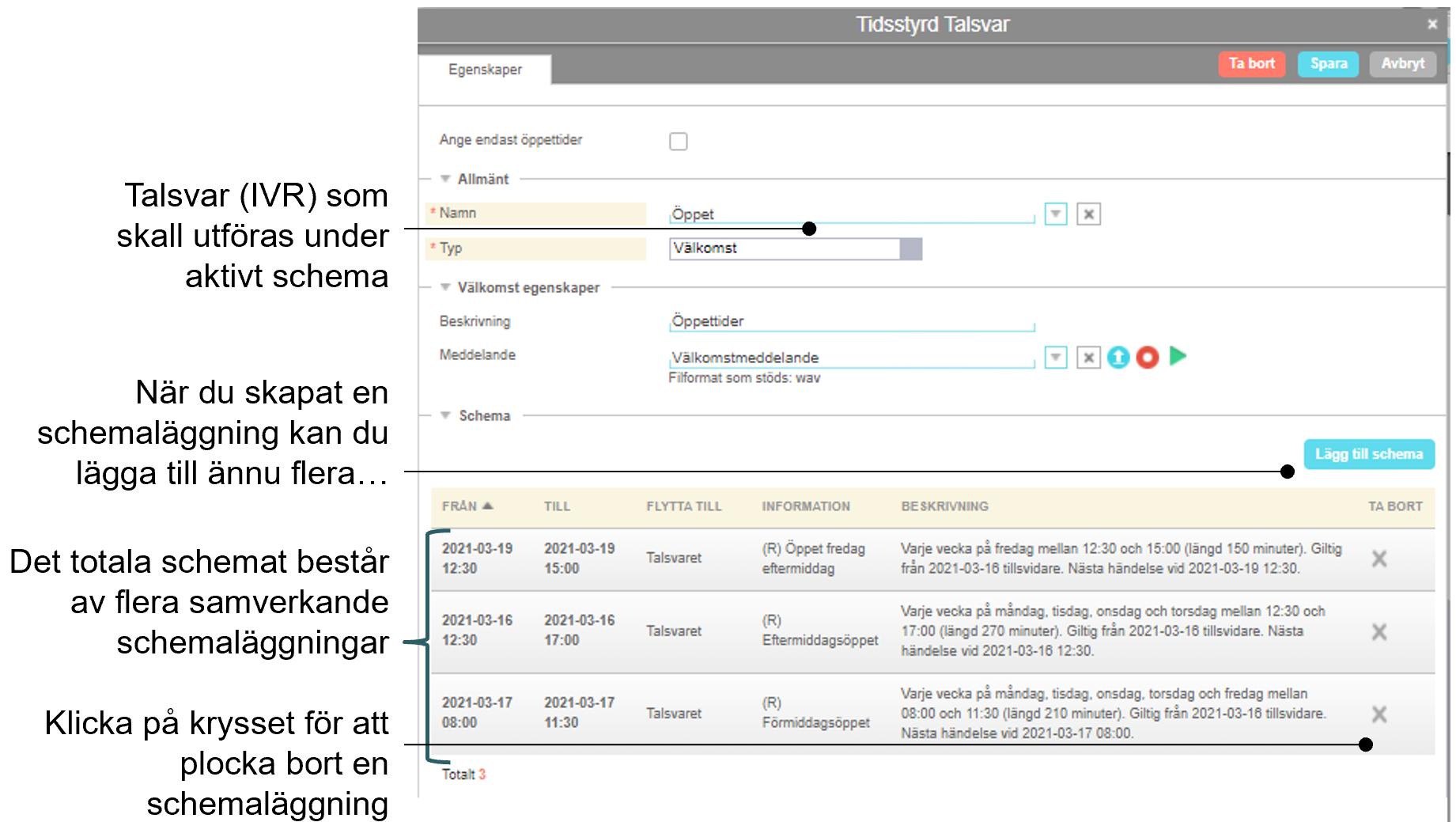
Ett schema består oftast av många delscheman, tillsammans bildar de den önskade schemaläggningen. Vill man göra ett mer avancerat schema, exempelvis om öppettiderna under semester-månaderna skiljer sig från resten av året, går det att tidsstyra så att delscheman bara är aktiva under en viss period.
I exemplet så består vårt upprepade veckoschema av tre delar. Ett förmiddagspass (mån-fre), ett eftermiddagspass(mån-tors) och ett lite kortare pass på fredagarna.
Spara
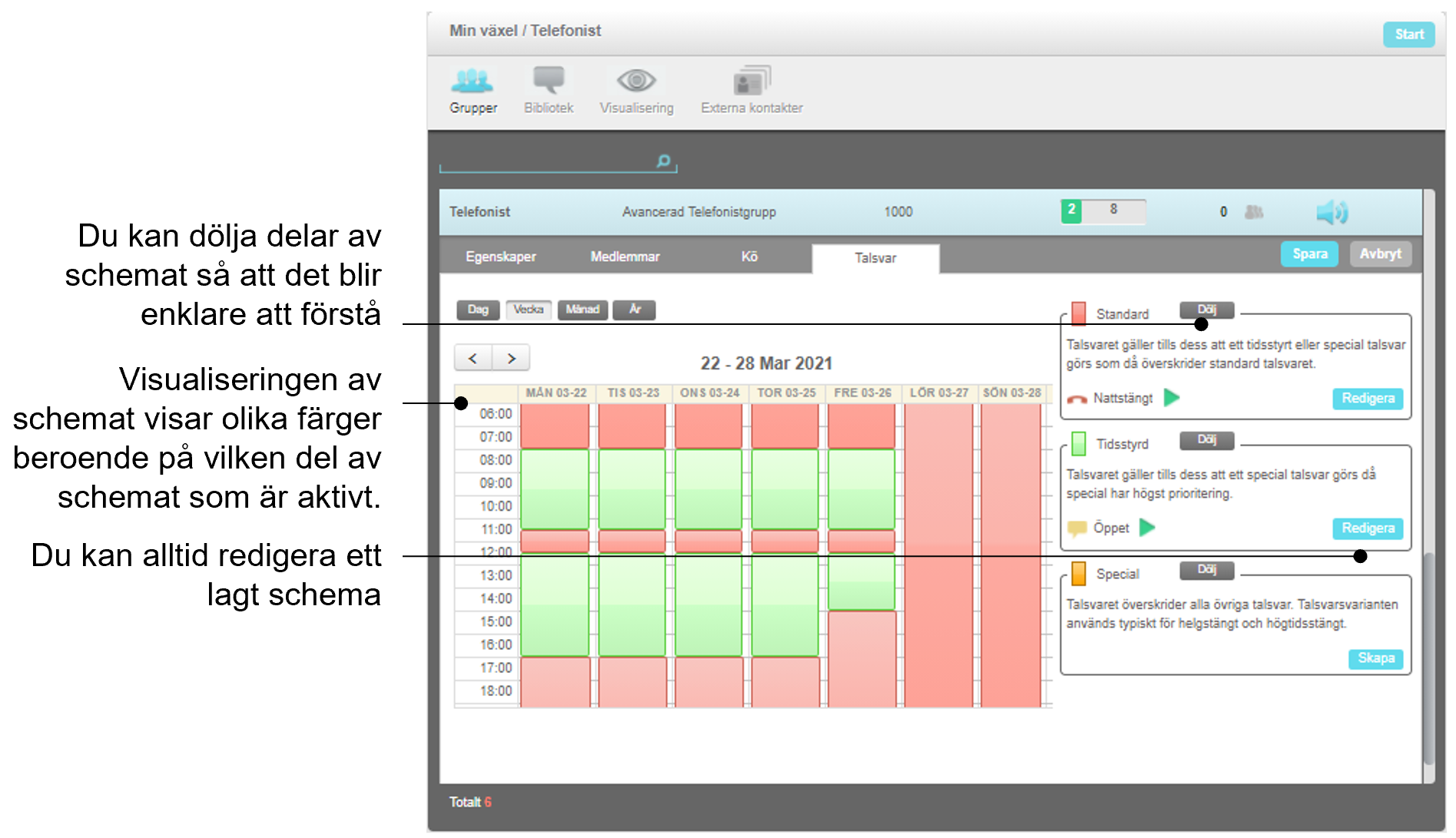
När du sparat visas schemat i kalendervyn, där olika färger representerar de olika schemaläggningarna. Har du gjort ett mer avancerat schema kan bläddra i schemats kalender för att se hur specifika dagar påverkas av schemat. Du kan också dölja delar av schemat så att det blir lättare att se. Exempelvis kan du dölja ”Standard” och på sätt bara se öppettiderna.
Läs mer: