Spela in Gruppers meddelanden
Grupper har ofta olika meddelanden inspelade som spelas för den inringande, exempelvis Välkomstmeddelande eller Nattbesked.
Med denna funktion kan en Gruppadministratör använda mobilappen för att byta ut en grupps meddelanden mot annat förlagrat meddelande, eller använda appen för att spela in ett nytt meddelande.
- Spela upp tillgängliga inspelade meddelande i växeln.
- Byta ut gruppens existerande röstmeddelanden från en lista av tillgängliga inspelade meddelanden.
- Spela in nytt meddelande som lagras och blir tillgängligt att användas som meddelande för gruppen.
Exempel:
- Idag är det skärtorsdagen och vi stänger tidigt. Gruppadministraören kan ändra eller spela in nytt Nattbesked som används under påskhelgen.
Förutsättningar
Funktionen stödjer at byta ut existerande meddelanden mot andra eller nyinspelade meddelanden. I exemplet ovan måst gruppen vara konfigurerad med ett nattbesked bör att det skall kunna bytas ut.
Följande behörigheter öppnar funktionen och ger tillgång till funktionen på företagets samtliga kompatibla grupper.
- Gruppadministratör
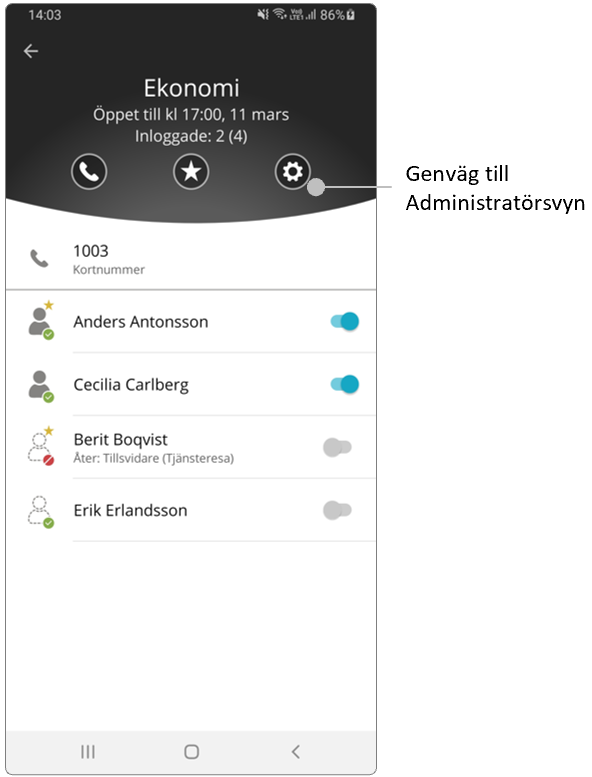
Gör så härÖppna gruppvyn för den grupp du vill administrera. Du kan öppna denna vy från Interna Kontakter > Klicka på gruppen eller genom att göra en swipe på gruppen i Hemskärmens grupplista, och trycka på den blå informationsikonen.
|
 |
|
|
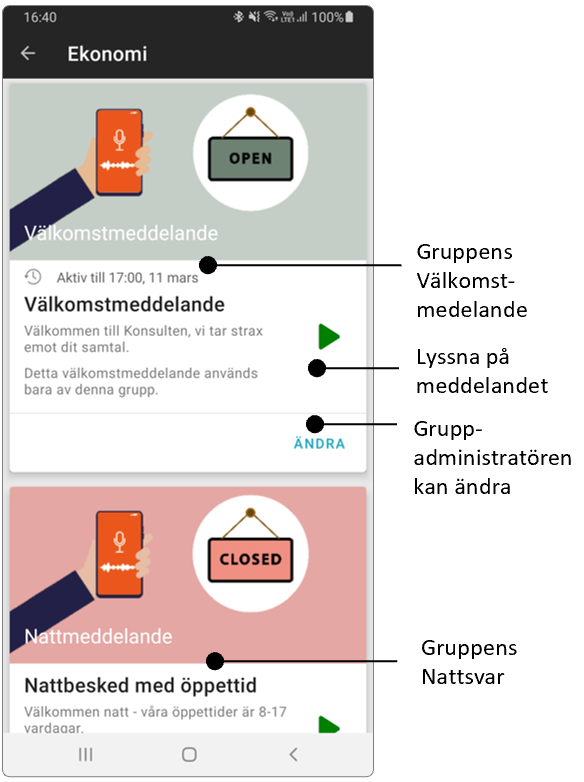
Då öppnar sig en administrationslista med olika tillgängliga funktioner, i detta fall letar vi efter ett kort för att Administrera gruppmeddelanden.
|
 |
|
|
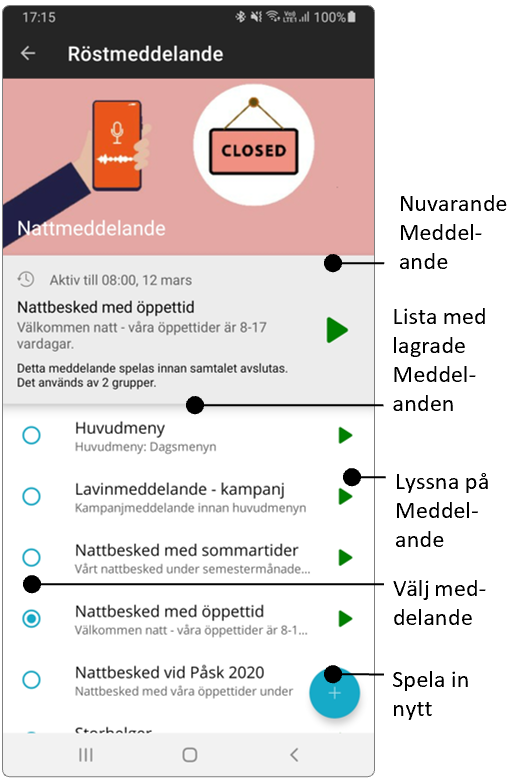
Då visas detaljer kring det nuvarande meddelandet.
Lista med lagrade meddelanden
|
 |
|
|
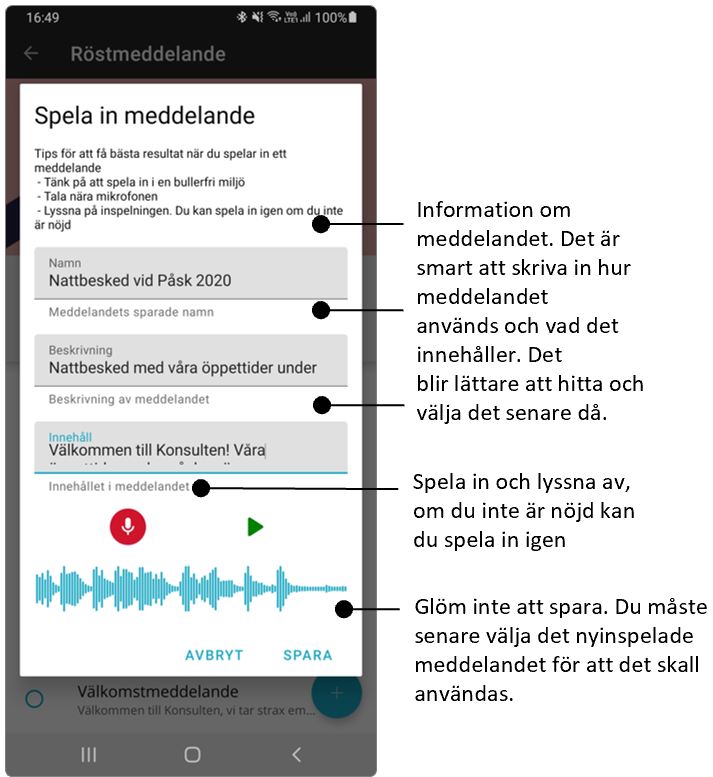
I appen kan du spela in ett nytt meddelande, appen använder mobilens mikrofon för att spela in ljudet.
Information om inspelningen. Det blir lättare att leta och hitta bland alla inspelningar om du har gett inspelningen bra information.
När du är nöjd trycker du spara. |
 |
|
|
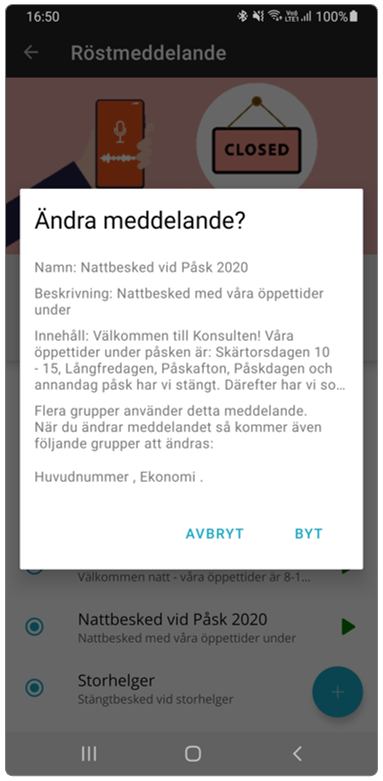
När du väljer ett nytt meddelande som skall ersätta det nuvarande så vill appen att du bekräftar innan ändringen slår igenom. I bekräftelsedialogen finns också information ifall din ändring påverkar flera Grupper än bara den du valt. Bekräfta ifall ändringen passar grupperna genom att trycka på Byt. Tips! Flera grupper kan vara konfigurerade att använda samma meddelande, vilket är praktiskt om exempelvis om man vill ändra nattbeskedet för hela företaget samtidigt. |
 |
Läs också: