|
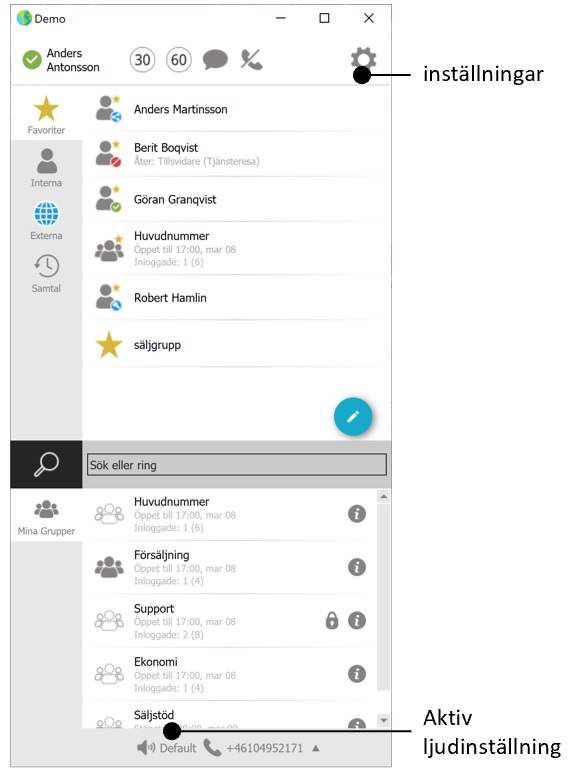
Ljudinställning:
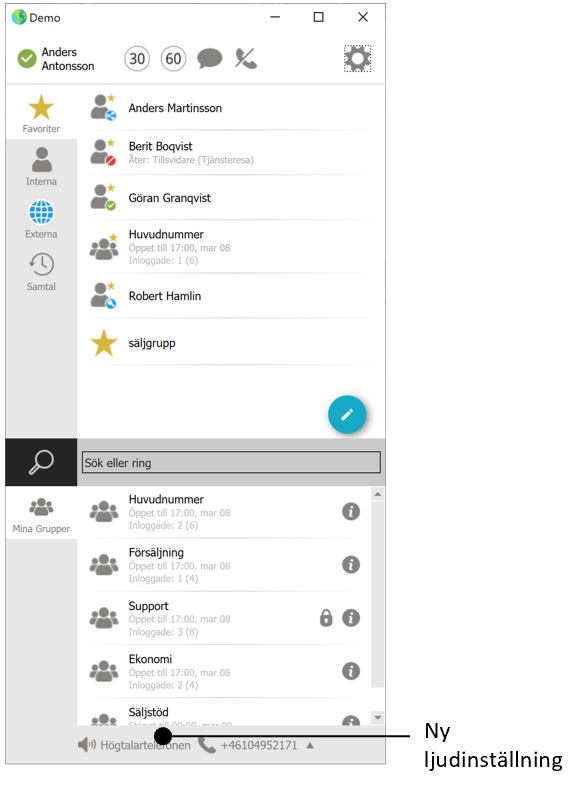
- Längst ned ser du vilken inställning som används.
- Du kan själv ställa in vilka ljudenheter som användas
|
|
|
|
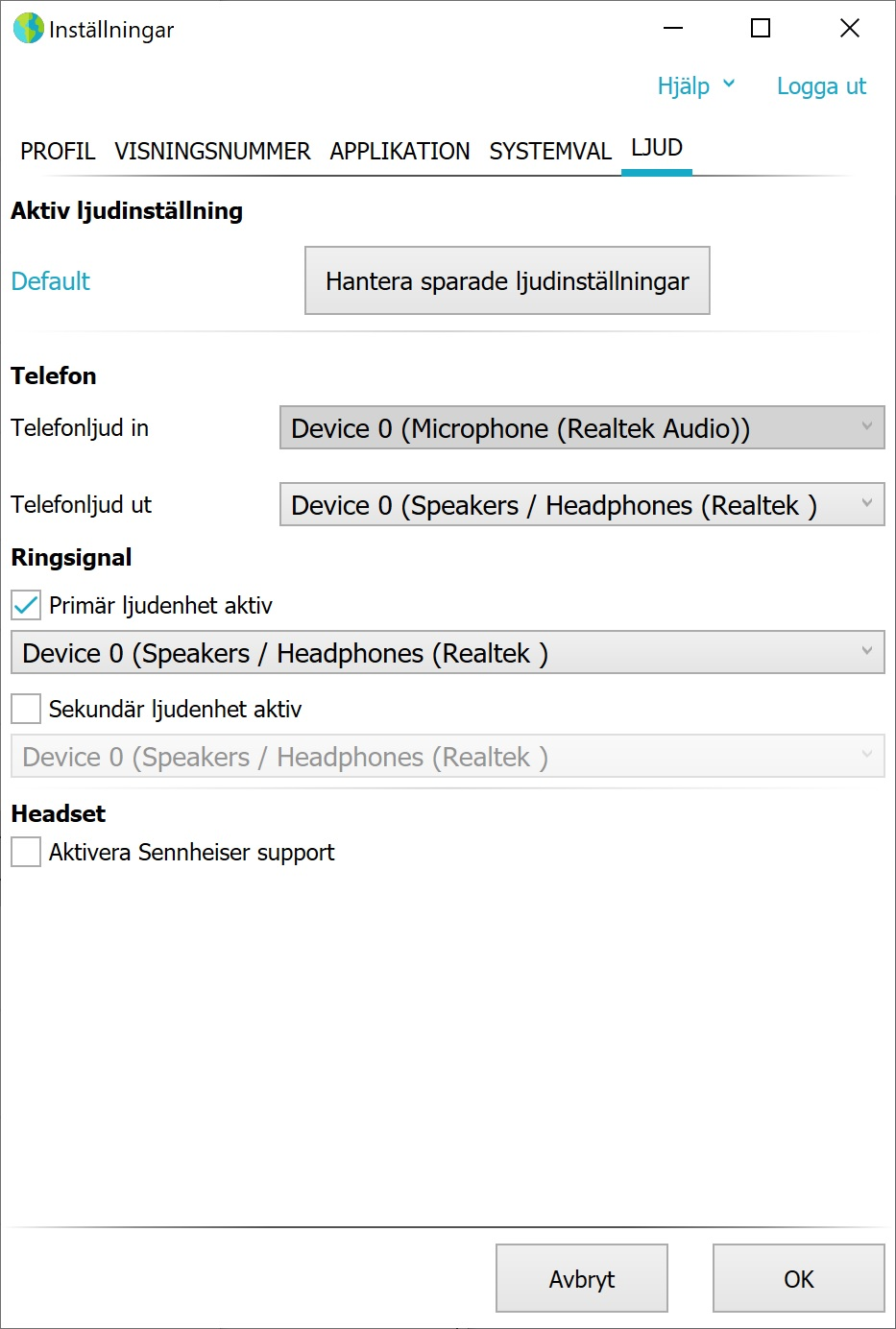
Inställningar
- Under fliken Ljud kan du hantera dina ljudinställningar. Här kan du göra skapa och radera ljudprofiler, samt prioritera dem mot varandra.
|
|
|
|
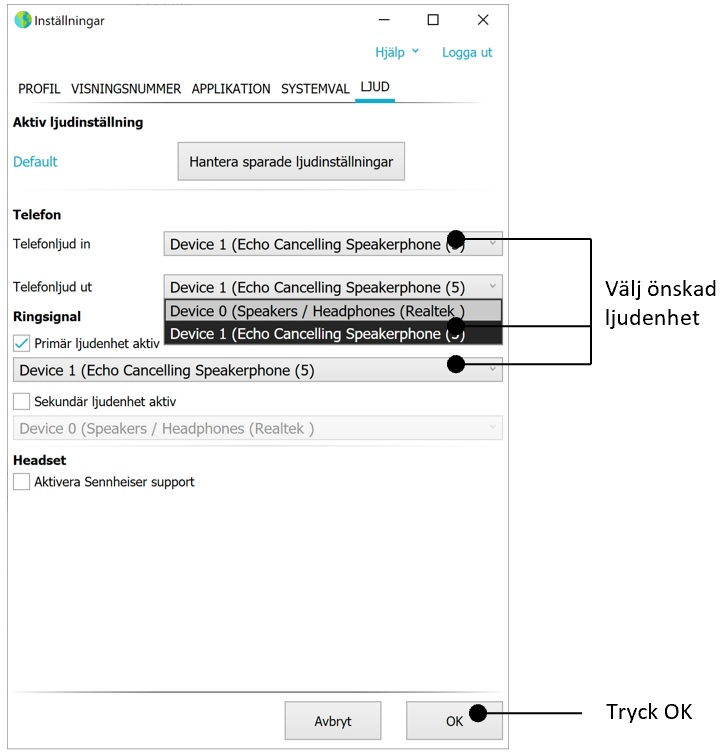
Välj
- Här kan du välja vilken ljudenhet som skall användas för telefonljudet och ringsignalen (i exemplet en högtalartelefon)
|
|
|
|
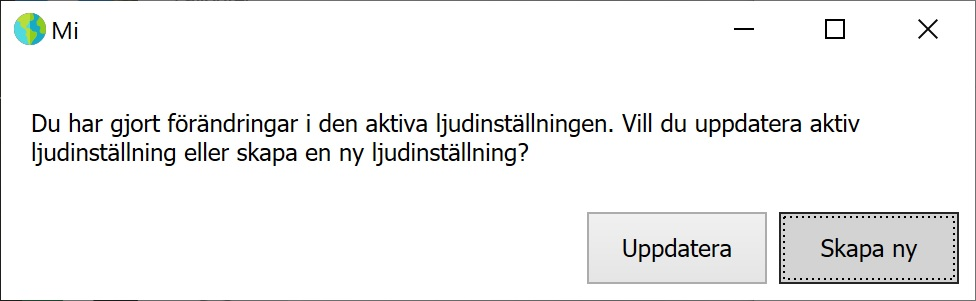
Spara
- När du sparar så får du en fråga ifall du vill skapa en ny ljudinställning, eller bara uppdatera den aktiva med de nyvalda enheterna
- För att lägga till en ny ljudinställning trycker du på Skapa Ny.
|
|
|
|
Skapa ny
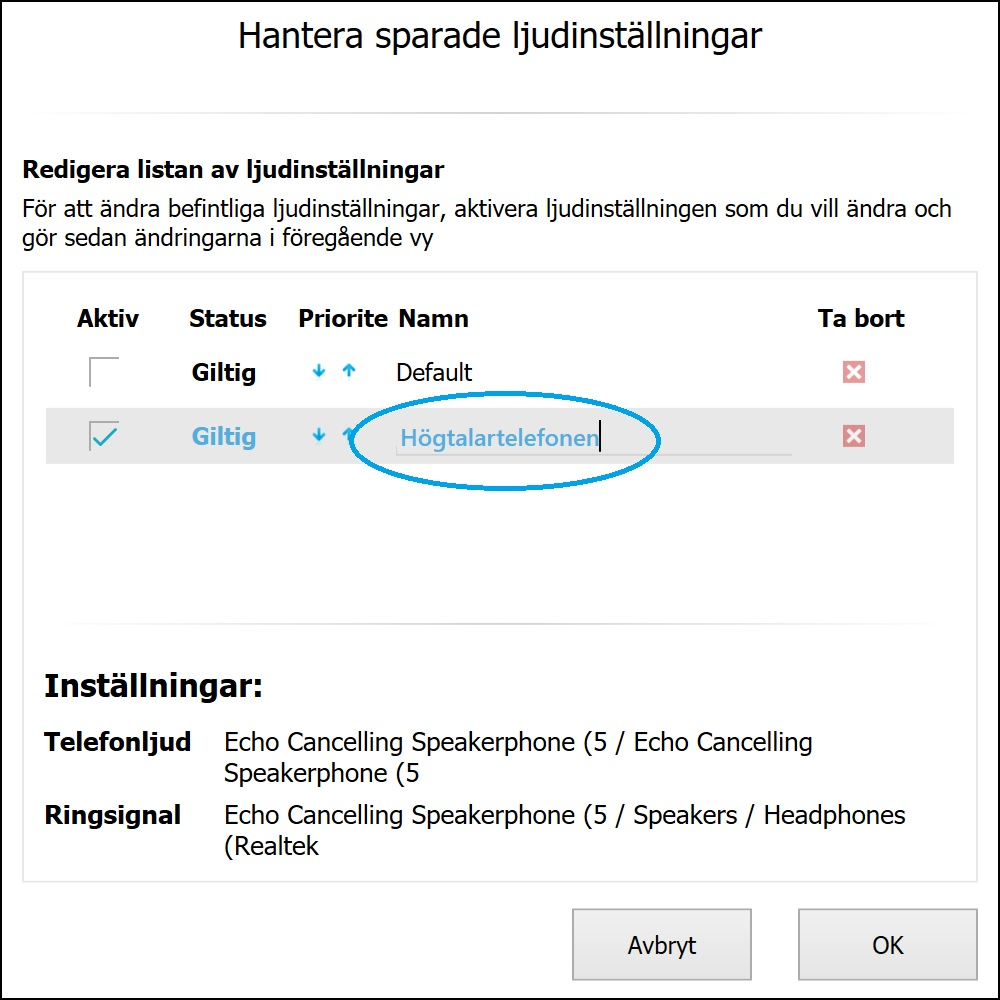
- Ge den nya inställningen ett beskrivande namn, i exemplet ”Högtalare”
|
|
|
|
Prioritera:
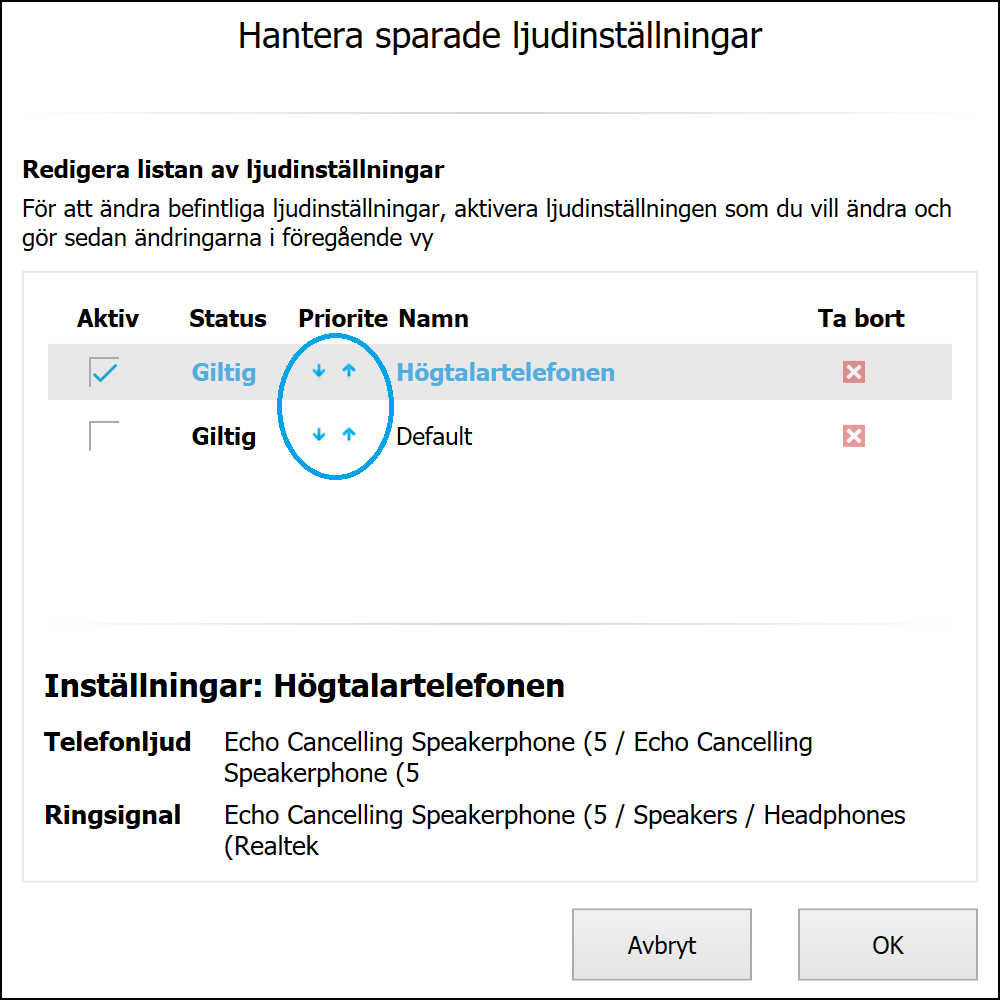
- PC-appen väljer den ljudinställning med anslutna aktiva högtalare och mikrofoner som ligger högst upp i listan.
- Prioritera upp en ljudinställning genom att klicka på pilarna, och spara.
|
|
|
|
Uppdaterad ljudinställning
- Nu använder PCMi den nya högst prioriterade ljudinställningen, i exemplet ”Högtalare”.
|
|
|