Ändra gruppens schema i mobilappen
Att schemalägga en grupps öppettider är ett enkelt och effektivt sätt att se till att ert företag är nåbara under de tider ni vill. Ibland händer det att de ordinarie öppettiderna behöver ändras och här kan du läsa om hur du kan göra avsteg från en grupps normala återkommande veckoschema, direkt i mobilappen.
FörutsättningarKräver rättigheten Gruppadministratör. Funktionen fungerar bäst för grupper som använder den rekommenderade konfigurationen för Gruppens talsvar (IVRer).
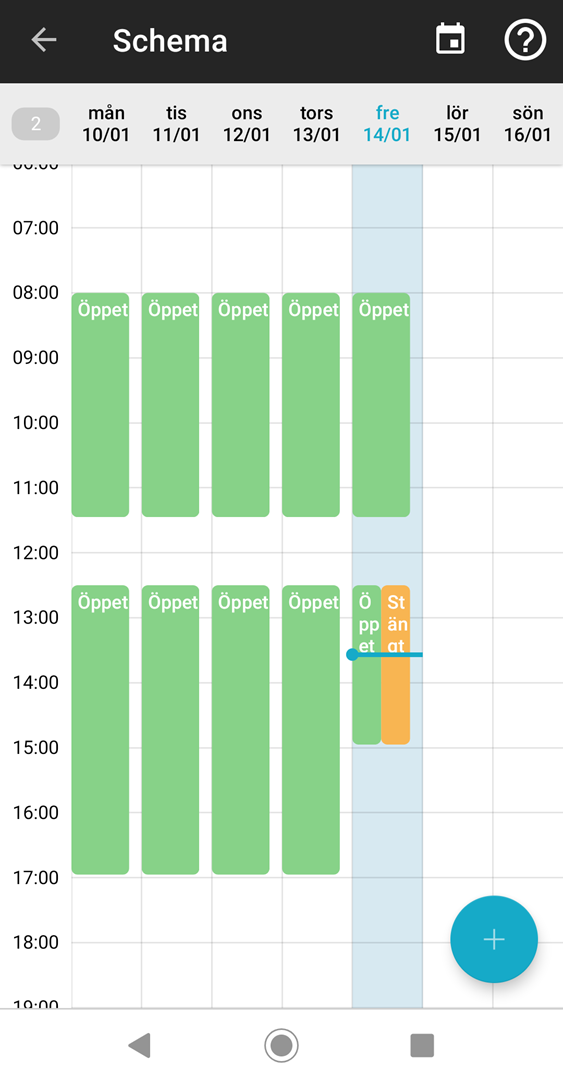
Gör så härGå in till schemavyn genom att klicka på kugghjulet inne på gruppen du vill ändra, klicka sedan på schemakortet. Från schemavyn (bilden till höger) kan Gruppadministratörer lägga till, ändra och ta bort engångsscheman. Funktionen är användbar när du vill kunna lägga in avvikande öppettider i förväg, tex vid helgdagar. Mer om schemavyn kan du läsa här: Visa gruppens scheman i mobilappen |
|
|
Lägg till nytt schema |
||
|
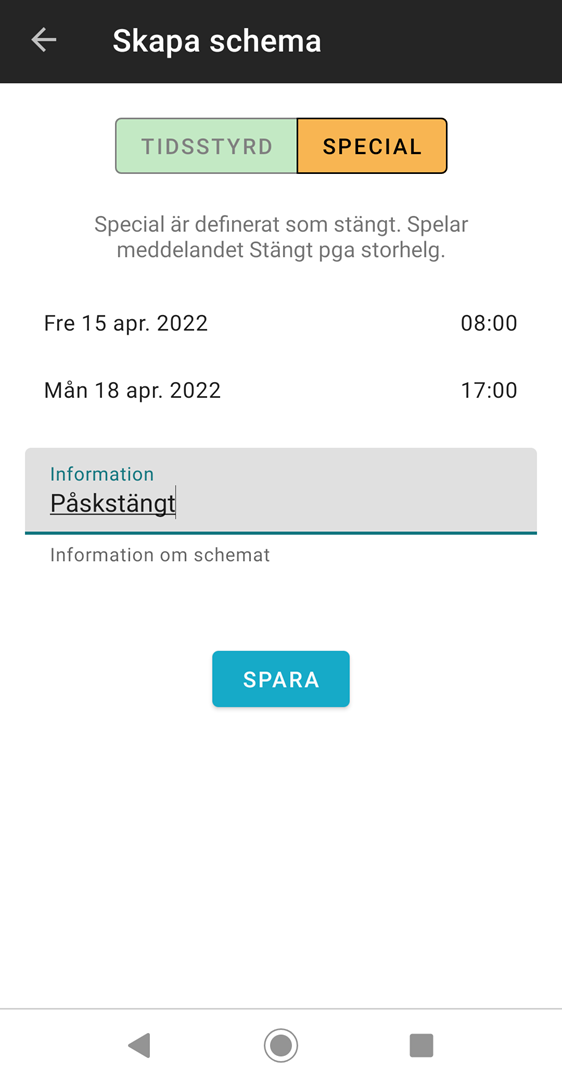
I schemavyn klickar du på Du får då upp Skapa schema där du anger följande:
Tips! Finns det inte något special-meddelande uppsatt behöver det läggas till i Home, knappen kommer då inte gå att klicka på. |
|
|
Ändra eller ta bort ett schema |
||
|
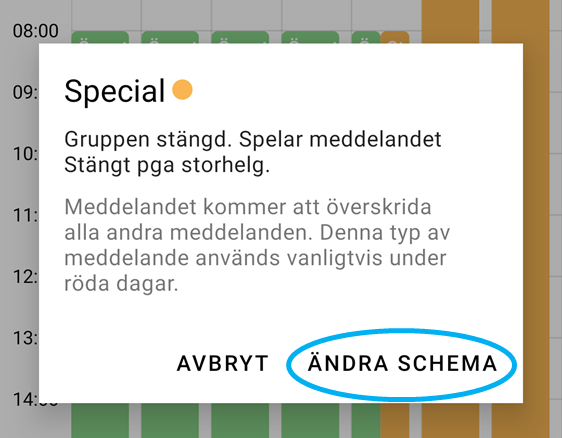
Klicka på det schema du vill ändra för att få upp information om schemat. Är det ett engångsschema öppnar du upp det genom att klicka på "Ändra schema". Återkommande scheman kan inte ändras i mobilappen, läs här hur du gör i Home. |
|
|
|
|
||
|
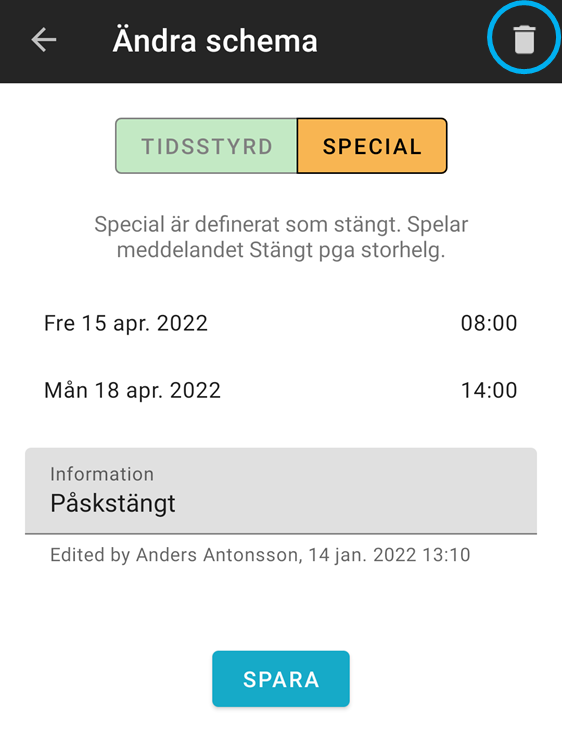
Ändra:
Ta bort:
|
|
 (knappen "+" nere till höger) för att skapa ett nytt schema.
Läs mer: